오늘은 성경암송 앱을 설치하고 암송복습하는 방법을 알아보도록 하겠습니다.
예전에는 성경암송카드를 가지고 다니면서 매일 복습할 카드를 준비하며 가지고 다니면서 암송을 했었는데요
그 암송카드를 몇차례 잃어버리고 난 후에는 암송카드로 하는 동기력이 많이 사라지게 되었어요.
그래서 어떻게 방법이 없을까 생각하다가... 알게된 첫번째 앱은 "워드로이드"라는 안드로이드 전용 단어장앱입니다.
이 앱은 사용자가 전적으로 내용을 편집해서 만들어낸다는 것이 저에게는 좋았는데요.
그런데 프로그램을 다루는 것을 불편해 하는 사람들에게는 좀 복잡하다는 것이 흠입니다.
그래서 쉽게 접근할 수 있는 앱이 없을까해서 찾아낸 것이 오늘의 앱 '성경암송'입니다.
자~ 그럼 본론으로 들어갈볼까요^^
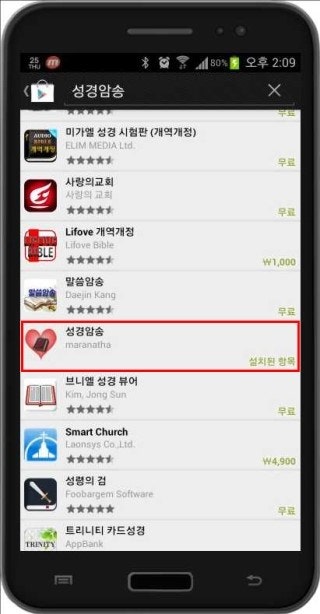
1. PlayStore에서 "성경암송"을 검색합니다(그림 1). 그러면 하트모양의 성경암송이라는 앱이 보이는데요. 설치합니다.
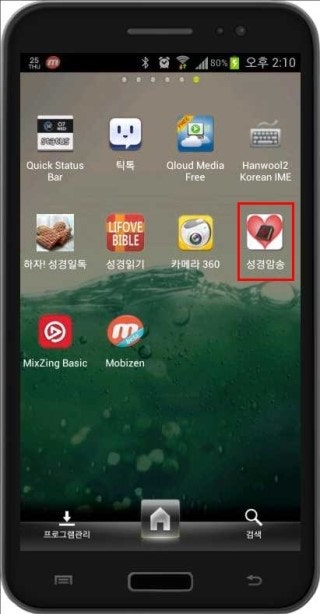
그러면 (그림 2)과 같은 아이콘이 앱폴더에 생기게 됩니다.
(그림 1)
(그림 2)
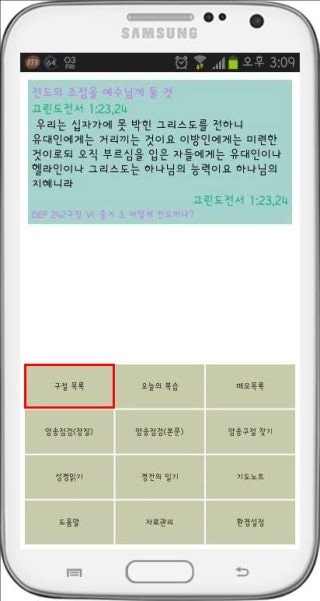
2. 자, 그러면 앱을 실행해 보겠습니다. (그림 3) 이 화면이 앱을 처음 실행한 화면입니다.
그럼 이 앱에 어떤 성경구절들이 있는지 알아보도록 하겠습니다. (그림 3) 화면에서 구절목록을 터치하세요.
그러면 (그림 4) 화면이 나타납니다.
(그림 3)
(그림 4) 이 화면에서도 구절목록을 터치하시면 (그림 5) 화면이 나옵니다.
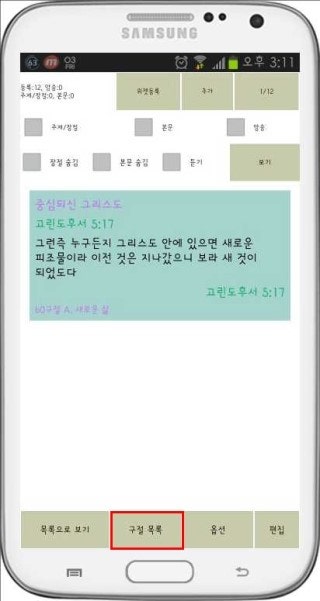
(그림 5)
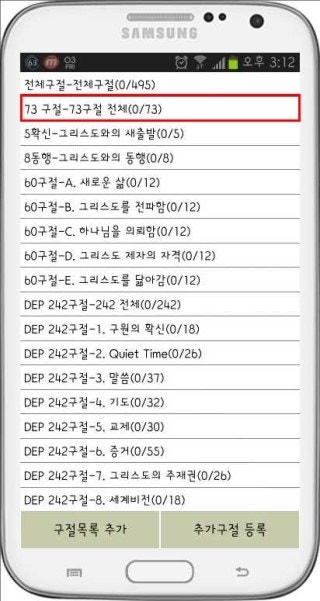
(그림 5) 이 화면을 보시면 아시겠지만 현재 시중에 시판되고 있는 암송카드들이
거의 나와있는 것을 확인하실 수 있습니다.
그럼, 여기서 73 구절 전체를 선택해 보겠습니다.
3. 그러면 (그림 6)과 같은 화면이 나오게 됩니다. 익숙한 카드의 모양을 하고 있습니다.
여기서 보시면 아시겠지만 장절과 본문을 숨기면서 암송 복습을 할 수 있게 되어 있습니다.
(그림 6)
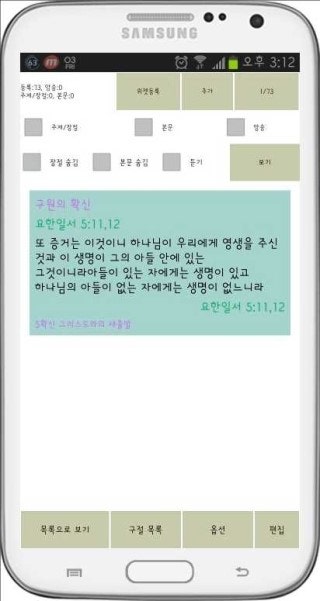
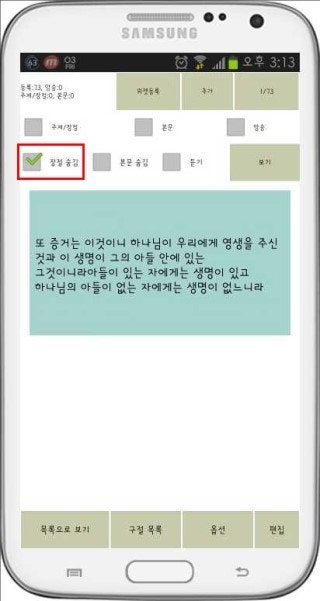
먼저 장절을 숨겨 보겠습니다.(그림 7)
(그림 7) 장절이 숨겨지고 본문만 보이게 됩니다.
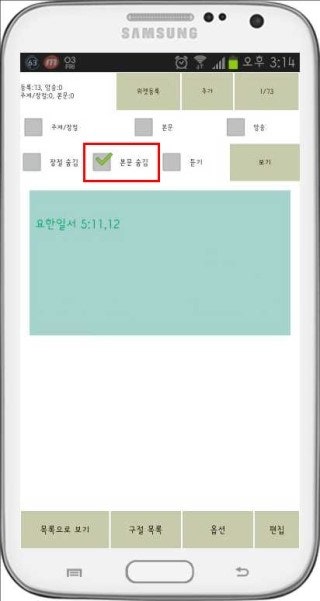
다음으로 본문을 숨겨 보도록 하겠습니다.
(그림 8)
4. 그러면 다음카드로 넘어가 보도록 하겠습니다.(그림 9)
다음 카드로 넘기는 방법은 카드를 터치하고 좌측으로 밀면 다음으로 넘어갑니다.
(그림 9)
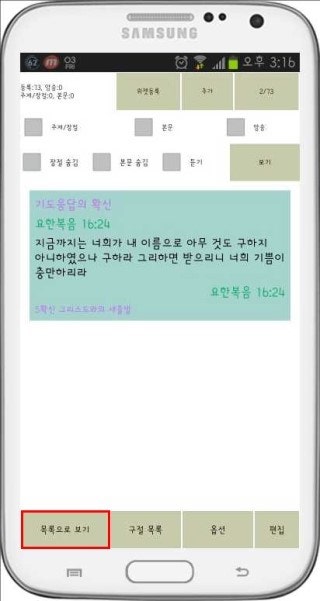
여기서 카드 형식으로 보지않고 목록으로 보고 싶을 때는
목록으로 보기를 터치합니다(그림 10)
(그림 10)
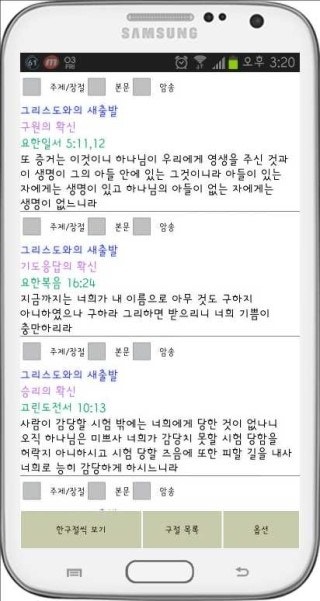
여기서 다시 카드 형식으로 한구절씩 보기를 원할 때는
한구절씩 보기를 터하시면 되겠습니다.
자, 오늘은 여기까지 성경암송 앱을 설치하고 기본적인 사용법인
구절목록과 한구절씩 보기, 목록으로 보기 등을 배워보았습니다.
ENM 패밀리에서 가져옴.
